تسجيل الشاشة بكفاءة مع ioCloud: دليل خطوة بخطوة


تُعد تسجيلات الشاشة ذات قيمة كبيرة سواء كنت بحاجة إلى إنشاء دروس تدريبية عبر الإنترنت، أو عرض ميزات البرامج للعملاء، أو توثيق مؤتمرات الفيديو لتعزيز العمل الجماعي. ومع ذلك، قد يكون تنظيم البيانات الضخمة وإعداد عملية تسجيل ممتازة أمراً صعباً دون الحل المناسب. وهنا يأتي دور ioCloud؛ حيث يتيح نظام تسجيل الشاشة المتكامل للمستخدمين التركيز على محتواهم من خلال إزالة كافة التعقيدات التقنية. يمكن لأي شخص البدء في التسجيل بسرعة من خلال توفر ioCloud بضع نقرات فقط. يتم تخزين كل شيء بأمان على السحابة، مما يجعل المواد المسجلة متاحة دائماً في أي مكان.
ستتناول الأقسام التالية أساسيات إعداد أول تسجيل للشاشة، وتحسين الإعدادات لتلبية الاحتياجات المتنوعة، واستكشاف حالات الاستخدام الشائعة. كما سيتم مشاركة أفضل الممارسات لإنتاج تسجيلات عالية الجودة لتعزيز تجربة المستخدم. وبنهاية هذا الدليل، سيكون المستخدمون قادرين بثقة على إنشاء ومشاركة المحتوى المسجل لتحقيق أهدافهم. لنبدأ بجولة سريعة حول ميزات التسجيل البسيطة والقوية في ioCloud، ثم سنقدم رؤى أعمق لكل قسم. نحن متحمسون لمساعدتك في استكشاف إمكانيات تسجيل الشاشة.
تسجيل الشاشة وأهميته
يُعد تسجيل الشاشة أداة مفيدة تتيح لك التقاط كل ما يحدث على شاشة الكمبيوتر، وهو أمر مفيد في العديد من الجوانب. فمن خلال تسجيل شاشتك، يمكنك توضيح العمليات بسهولة، مثل شرح كيفية استخدام البرامج أو إصلاح المشكلات التقنية، مما يجعله وسيلة رائعة لإنشاء الدروس التعليمية.
كما يُعد تسجيل الشاشة مفيداً أيضاً لاستكشاف الأخطاء وإصلاحها؛ فإذا حدث خطأ ما على الكمبيوتر، يمكن للتسجيل أن يوضح بالضبط ما حدث، مما يساعد في تحديد مسببات المشكلات. الأمر يشبه تصوير فيديو لما يحدث على الشاشة. وتستفيد الاجتماعات والعمل التعاوني أيضاً من مشاركة الشاشة؛ حيث يمكن لعدة أشخاص مراجعة الجلسة لاحقاً من خلال التسجيل، دون الحاجة إلى استرجاع المناقشات من الذاكرة، فالفيديو يؤرشف كل ما تم عرضه على الشاشة.
بالنسبة للشركات، يتيح تسجيل الشاشة تدريب الموظفين؛ إذ يمكن للموظفين الجدد مشاهدة التسجيلات لتعلم المهام وفق وتيرتهم الخاصة، مما يوفر الوقت مقارنة بالشروحات التقليدية. كما أن التسجيلات قابلة لإعادة الاستخدام، مما يتيح تدريب العديد من الأشخاص بمرور الوقت.
ميزات ioCloud
تقدم ioCloud العديد من الميزات القوية التي تجعلها منصة مفيدة للغاية لتسجيل الشاشة وإدارة المحتوى. إليك بعض الميزات الرئيسية:
- تحميل الملفات والتعامل معها - تجعل ioCloud من السهل جداً تحميل وتنظيم جميع ملفاتك وتسجيلاتك. يمكنك ببساطة سحب وإفلات الملفات على الموقع لتحميلها. تتابع المنصة عمليات التحميل الخاصة بك بدقة وتطلعك على حالتها. كما أنها توفر أدوات مجلدات رائعة لتتمكن من الحفاظ على ملفاتك منظمة بدقة.
- هياكل المجلدات القابلة للتخصيص - تحصل على تحكم كامل في كيفية هيكلة مجلداتك وملفاتك على ioCloud. يمكنك إنشاء مجلدات فرعية متداخلة تتناسب مع الطريقة التي يفضلها فريقك لتصنيف المحتوى. كما أن المنصة مرنة بما يكفي لدعم أي اصطلاحات لتسمية المجلدات أيضاً.
- البحث المتقدم - أصبح العثور على التسجيل الذي تحتاجه أمراً بسيطاً مع ميزة البحث في ioCloud. يمكنك البحث حسب تفاصيل الملف، أو الكلمات المفتاحية من المحتوى، أو العلامات المخصصة التي تضيفها. يقوم محرك البحث القوي بإظهار كافة النتائج ذات الصلة فوراً، حتى لا تضطر أبداً إلى البحث مطولاً عما تريده.
- أدوات التقاط المحتوى - تتيح لك ioCloud القيام بأكثر من مجرد تخزين الملفات؛ فهي تحتوي على أدوات مدمجة لتسجيل الصوت، أو الفيديو، أو شاشتك. وهذا يعني أنه يمكنك التقاط ومشاركة محتوى جديد مباشرة على المنصة دون الحاجة إلى برامج أخرى.
- معاينة الوسائط وتحريرها - تدعم ioCloud جميع أنواع الملفات الرئيسية وتحتوي على مشغل وسائط لمعاينة اللقطات مباشرة على الموقع. كما توفر خيارات تحرير أساسية، مما يمنحك كل ما تحتاجه في مكان واحد للانتقال من المقاطع الخام إلى التسجيلات النهائية.
- وضع العلامات، والفرز، والتحكم في الإصدارات - تجعل ioCloud محتواك منظماً للغاية. يمكنك إضافة علامات مخصصة وبيانات وصفية مثل الفئات، والخصائص، والكلمات المفتاحية لأي ملف، مما يجعل العثور على العناصر لاحقاً أمراً سهلاً. يمكنك أيضاً فرز الملفات بمرونة حسب العلامات، أو التاريخ، أو سمات أخرى. وتحتفظ ioCloud بالإصدارات حتى تتمكن من الوصول إلى التعديلات السابقة للمستندات.
اقرأ أيضاً:تعزيز كفاءة الفريق باستخدام إدارة سير العمل القائمة على الحالة في ioFlow
الاستخدامات الشائعة لتسجيلات الشاشة
بعد الإلمام بالأساسيات، دعنا نلقي نظرة على بعض الاستخدامات الشائعة لتسجيلات الشاشة:
- الدروس التعليمية - من السهل إنشاء تعليمات خطوة بخطوة عن طريق تسجيل شاشتك. قم بالتعليق الصوتي على الإجراءات لتوضيح العملية بوضوح. هذا الخيار مثالي لأدلة "كيفية القيام بـ"، والدورات التدريبية، والمزيد.
- عروض المنتجات - استعرض مزايا البرنامج من خلال تسجيل جولة تفاعلية. سجل شاشتك واشرح خطواتك صوتياً لمساعدة العملاء على تصور كيفية عمل المنتج.
- مقاطع الفيديو التدريبية - تشبه البرامج التعليمية، لكنها مخصصة للاستخدام الداخلي. درب زملائك بسرعة من خلال تسجيل سير العمل. تتيح خاصية إعادة التشغيل تعلماً ذاتي الوتيرة، وهي مثالية للأفراد أو لاجتماعات الفريق الشاملة.
- التعاون غير المتزامن - احفظ وشارك تسجيلات مكالمات الفيديو أو الاجتماعات عبر الإنترنت. اسمح للفرق البعيدة أو الداخلية بمراجعة النقاشات في الوقت الذي يناسبهم دون تفويت أي محتوى.
- بلاغات الأخطاء - أعد تمثيل المشكلة من خلال تسجيل شاشتك. أرفق تسجيلات واضحة للمشكلة في تذاكر الدعم الفني لتمكين الفرق من تصحيح الأخطاء وحل المشكلات بكفاءة.
الاحتمالات لا حصر لها! جرب دمج التسجيلات في سير عملك الحالي أينما كان العرض التوضيحي أكثر فائدة من التعليمات الثابتة. مع ioCloud، أصبح إنشاء محتوى مسجل عالي الجودة أمراً بسيطاً.
أفضل الممارسات لتسجيلات عالية الجودة
سيؤدي اتباع بعض الممارسات الفضلى إلى الحصول على تسجيلات شاشة أفضل:
- تحدث بوضوح - اشرح خطواتك بصوت هادئ ومسموع. هذا يسهل على المشاهدين الفهم والتركيز على عرضك التوضيحي.
- خطط مسبقاً - دون مخططاً أو نصاً إذا كنت ستغطي خطوات متعددة. هذا يحافظ على اختصار التسجيلات وبقائها في صلب الموضوع.
- استخدم التحديدات - ارسم مربعات تحديد بدلاً من تسجيل كامل الشاشة. يساعد التكبير على تركيز الانتباه على المناطق ذات الصلة.
- أضف التسميات التوضيحية - عزز إمكانية الوصول من خلال إضافة تسميات توضيحية في ioCloud's محرر. مفيد بشكل خاص لمقاطع الفيديو التعليمية.
- فحص الصوت - اختبر مستويات الميكروفون قبل البدء في تسجيلات طويلة. اضبط مستوى الصوت/الإعدادات إذا لزم الأمر.
- قص الأجزاء غير الضرورية - احذف المقدمات/الخاتمات التي لا تحتوي على محتوى. حافظ على الملفات مختصرة ومباشرة.
- الرفع في أقسام - بالنسبة للتسجيلات الكبيرة، احفظ الأجزاء بشكل منفصل بدلاً من ملف واحد ضخم. هذا يسهل على الآخرين استيعاب المحتوى.
- إضافة سياق - اشرح بإيجاز الغرض والجمهور المستهدف قبل البدء في العروض التوضيحية. هذا يوفر إطاراً مفيداً للمشاهد.
سيؤدي وضع هذه النقاط في الاعتبار إلى الحصول على تسجيلات شاشة عالية الجودة وسهلة الاستخدام تحقق أهدافك بفعالية. جرب واكتشف ما يناسب سير عملك واحتياجات المحتوى الخاص بك بشكل أفضل.
اقرأ أيضاً:التنقل في التحكم في الإصدار على ioCloud: ميزة تعاونية
دليل خطوة بخطوة لتسجيل الشاشة باستخدام ioCloud
يعد تسجيل الشاشة أداة مفيدة للدروس التعليمية والتعاون ومشاركة خبراتك. إليك الخطوات الأساسية لإنشاء تسجيلات شاشة فعالة باستخدام منصة ioCloud المتطورة:
الخطوة 1- انتقل إلى قسم "تسجيل الدخول" (Log in) في الصفحة الرئيسية لـ ioMoVo
انتقل إلى قسم "تسجيل الدخول" (Log in) في حلولالصفحة الرئيسية. تسجيل الدخول إلى حسابك المجاني يبسط عملية الوصول إلى جميع تسجيلاتك وإدارتها.

الخطوة 2- سجل الدخول باستخدام عنوان بريدك الإلكتروني
سجل الدخول باستخدام عنوان بريدك الإلكتروني. بمجرد تسجيل الدخول، سيتم توجيهك إلى لوحة التحكم الشخصية الخاصة بك للتحكم في التسجيلات.

الخطوة 3- انقر على زر "تسجيل الفيديو" (Record Video)
انقر على زر "تسجيل الفيديو" (Record Video) لبدء جلسة تسجيل جديدة. سينقلك هذا إلى شاشة التسجيل مع خيارات للتخصيص.

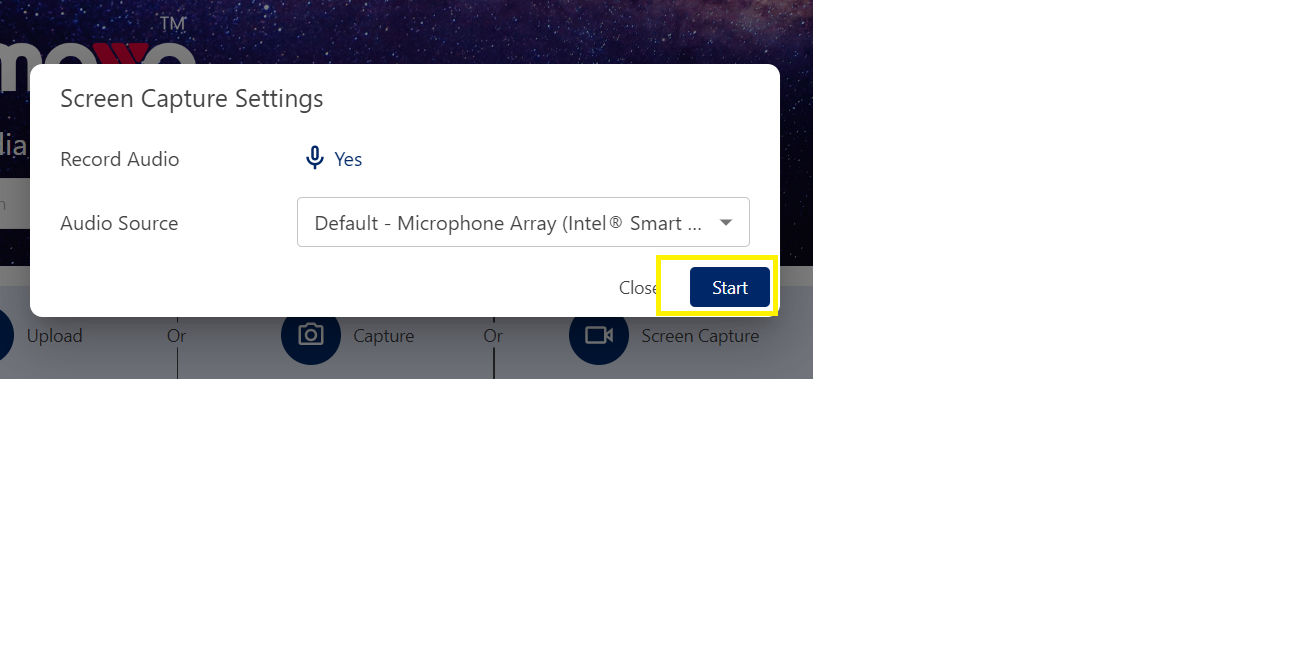
الخطوة 4- انقر على زر "ابدأ" (Start) لبدء التسجيل
اضغط على زر "بدء" (Start) لبدء تسجيل شاشتك وصوتك. يُنصح بإجراء تسجيل تجريبي للتحقق من الإعدادات.
الخطوة 5- حدد الشاشة التي ترغب في تسجيلها واضغط على "مشاركة" (Share) للبدء.
اختر الشاشة المحددة التي تريد مشاركتها، مثل تطبيق نشط أو سطح المكتب بالكامل. ثم اضغط على "مشاركة" (Share) لبدء التسجيل.

الخطوة 6- أوقف المشاركة عند الانتهاء.
عند الانتهاء من العرض التوضيحي، اضغط على "إيقاف المشاركة" (Stop Sharing) لإنهاء جلسة التسجيل. سيقوم ioMoVo بحفظ الملف تلقائياً.

الخطوة 7- سيتم حفظ ملفك تلقائياً
تم الآن حفظ ملف التسجيل المضغوط الخاص بك بشكل آمن، وهو جاهز للمشاركة الفورية عبر رابط من مكتبة لوحة التحكم الخاصة بك. لا توجد قيود على حجم الملف، مما يعزز من كفاءة مشاركة المعرفة.
اقرأ أيضاً:توسيع نطاق إدارة أصولك الرقمية باستخدام حلول ioMoVo السحابية
لقد وصلنا الآن إلى نهاية هذا الدليل الشامل حول الكفاءة في تسجيل الشاشات باستخدام ioCloud. نأمل أن يكون هذا المقال قد زود المستخدمين بالمعرفة اللازمة للبدء في تسجيل محتوى قيّم. يُعد تسجيل الشاشة أداة متعددة الاستخدامات حقاً عند استخدامها بشكل استراتيجي. باختصار، استعرض المقال كيف تعمل ioCloud على تبسيط العملية بأكملها بدءاً من الإعداد وصولاً إلى التحرير. تجعل منصتهم سهلة الاستخدام عملية تسجيل سطح المكتب بسيطة ولا تتطلب سوى بضع نقرات. كما تم تخصيص الإعدادات لتحسين الجودة مقابل حجم الملف لحالات الاستخدام المختلفة. إن فهم الدقة ومعدلات الإطارات وغيرها يتيح لك إنشاء التكوين المناسب.
تمت مراجعة بعض التطبيقات الشائعة مثل البرامج التعليمية، وعروض المنتجات، والتدريبات، وإعادة التشغيل التعاوني. لكن الفرص لا حصر لها؛ كن مبدعاً في كيفية دمج التسجيلات في أي مكان تضيف فيه العناصر المرئية قيمة. إن اتباع أفضل الممارسات المُختبرة يضمن أن يكون المحتوى احترافياً وسهل الاستخدام. سواء كنت مبتدئاً أو صانع محتوى ذا خبرة، فإن الاستمرار في الممارسة والتجربة سيؤدي إلى تحسين الوسائط المسجلة بمرور الوقت. يجب أيضاً تذكر أن ioCloud توفر أدوات تحرير وتعاون قوية. استفد من مجموعة الميزات الكاملة مع تطور احتياجاتك.
املأ النموذج أدناه للبدء!
Transform How Your Organization Manages Content
Unlock hidden value in your content with AI — faster discovery, better workflows, and organized collaboration
Ready to see how ioMoVo can fit your team?