Grabación de pantalla eficiente con ioCloud: una guía paso a paso


La grabación de pantalla ofrece un valor significativo, ya sea que necesite crear lecciones de capacitación en línea, mostrar funciones de software a los clientes o documentar videoconferencias para fomentar el trabajo en equipo. Sin embargo, sin la solución adecuada, organizar grandes volúmenes de datos y configurar una captura de alta calidad puede resultar difícil. Ahí es donde entra en juego ioCloud. Su sistema de grabación de pantalla totalmente funcional permite a los usuarios concentrarse en su material eliminando cualquier dificultad técnica. Cualquiera puede comenzar a grabar rápidamente con ioCloud solo unos pocos clics. Todo se almacena de forma segura en la nube para que los materiales recopilados estén siempre disponibles en cualquier lugar.
Las siguientes secciones cubrirán los conceptos básicos para configurar una primera grabación de pantalla, optimizar la configuración para diversas necesidades y explorar casos de uso populares. También se compartirán las mejores prácticas para producir grabaciones de alta calidad que mejoren la experiencia del usuario. Al finalizar, los usuarios podrán crear y compartir contenido capturado con confianza para alcanzar sus objetivos. Comencemos con un recorrido rápido por las funciones de grabación, sencillas pero potentes, de ioCloud. Posteriormente, se proporcionará información más detallada sobre cada sección. Nos entusiasma ayudarle a descubrir las posibilidades de la grabación de pantalla.
La grabación de pantalla y su importancia
La grabación de pantalla es una herramienta útil. Permite capturar lo que sucede en la pantalla de una computadora, lo cual puede ser beneficioso de muchas maneras. Grabar su pantalla facilita la demostración de procesos. Puede mostrar cómo realizar tareas, como usar un software o solucionar problemas, lo que ayuda a enseñar a otros. Las grabaciones de pantalla son ideales para crear tutoriales.
La grabación de pantalla también es útil para la resolución de problemas. Si algo sale mal en una computadora, una grabación de pantalla puede mostrar exactamente lo que sucedió, lo que permite identificar la causa de los problemas. Es como tomar un video de las acciones en pantalla. Las reuniones y el trabajo colaborativo también se benefician de compartir pantalla. A través de la grabación, varias personas pueden revisar una sesión posteriormente sin necesidad de reconstruir las discusiones de memoria. El video archiva todo lo que se mostró en la pantalla.
Para las empresas, la grabación de pantalla facilita la capacitación de los empleados. Los nuevos empleados pueden ver las grabaciones para aprender tareas a su propio ritmo, lo que ahorra tiempo en comparación con las explicaciones tradicionales. Las grabaciones son reutilizables, por lo que sirven para capacitar a muchas personas a lo largo del tiempo.
Funciones de ioCloud
ioCloud ofrece muchas funciones potentes que la convierten en una plataforma muy útil para la grabación de pantalla y la gestión de contenido. Estas son algunas de las características clave:
- Carga y gestión de archivos: ioCloud facilita enormemente la carga y organización de todos sus archivos y grabaciones. Puede simplemente arrastrar y soltar archivos en el sitio para cargarlos. La plataforma realiza un seguimiento detallado de sus cargas y le informa sobre su estado. También cuenta con excelentes herramientas de carpetas para que pueda mantener sus archivos perfectamente organizados.
- Estructuras de carpetas personalizables: Usted obtiene control total sobre cómo se estructuran sus carpetas y archivos en ioCloud. Puede crear subcarpetas anidadas que coincidan con la forma en que su equipo prefiere categorizar el contenido. La plataforma es lo suficientemente flexible como para admitir cualquier convención de nomenclatura de carpetas.
- Búsqueda avanzada: Encontrar esa grabación específica que necesita es sencillo con la función de búsqueda de ioCloud. Puede buscar por detalles del archivo, palabras clave del contenido o etiquetas personalizadas que usted añada. La potente búsqueda muestra inmediatamente todos los resultados relevantes para que nunca tenga que perder tiempo buscando lo que necesita.
- Herramientas de captura de contenido: ioCloud le permite hacer más que solo almacenar archivos; cuenta con herramientas integradas para grabar audio, video o su pantalla. Esto significa que puede capturar y compartir contenido nuevo directamente en la plataforma sin necesidad de otro software.
- Vista previa y edición de medios: ioCloud admite todos los tipos de archivos principales y cuenta con un reproductor multimedia para previsualizar el material directamente en el sitio. También ofrece opciones de edición básicas para que tenga todo lo necesario en un solo lugar, desde los clips sin editar hasta las grabaciones finales.
- Etiquetado, clasificación y control de versiones: ioCloud mantiene su contenido extremadamente organizado. Puede añadir etiquetas personalizadas y metadatos como categorías, propiedades y palabras clave a cualquier archivo, lo que facilita su búsqueda posterior. También puede clasificar los archivos de forma flexible por etiquetas, fecha y otros atributos. ioCloud mantiene versiones para que pueda acceder a ediciones anteriores de sus documentos.
Lea también:Cómo mejorar la eficiencia del equipo con la gestión de flujos de trabajo basada en estados de ioFlow
Usos comunes de las grabaciones de pantalla
Una vez dominados los conceptos básicos, veamos algunos usos populares para las grabaciones de pantalla:
- Tutoriales - Es fácil crear instrucciones paso a paso grabando su pantalla. Narre las acciones para demostrar un proceso con claridad. Ideal para guías prácticas, cursos y más.
- Demostraciones de productos - Muestra las funciones de tu software mediante un recorrido interactivo. Graba tu pantalla y explica lo que estás haciendo. Ayuda a los clientes a visualizar cómo funciona un producto.
- Vídeos de formación - Similar a los tutoriales, pero con un enfoque interno. Capacita a tus compañeros rápidamente grabando flujos de trabajo. La reproducción permite un aprendizaje a ritmo propio, ideal para individuos o reuniones generales.
- Colaboración asíncrona - Guarda y comparte grabaciones de videollamadas o reuniones en línea. Permite que los equipos remotos o internos revisen las conversaciones cuando les convenga sin perderse ningún contenido.
- Informes de errores - Recrea un problema grabando tu pantalla. Adjunta reproducciones claras a los tickets de soporte para que los equipos puedan depurar y solucionar los problemas de manera eficiente.
¡Las posibilidades son infinitas! Intenta integrar las grabaciones en tus flujos de trabajo actuales siempre que una demostración aporte más valor que las instrucciones estáticas. Con ioCloud, es sencillo crear contenido grabado de alta calidad.
Buenas prácticas para grabaciones de alta calidad
Seguir algunas buenas prácticas te permitirá obtener grabaciones de pantalla aún mejores:
- Habla con claridad - Narra tus acciones con una voz tranquila y audible. Esto facilita que los espectadores comprendan y se concentren en tu demostración.
- Planifica con antelación - Anota un esquema o guion si vas a cubrir varios pasos. Esto mantiene las grabaciones concisas y enfocadas.
- Usa selecciones - Dibuja cuadros de selección en lugar de grabar toda la pantalla. El zoom ayuda a centrar la atención en las áreas relevantes.
- Añade subtítulos - Mejora la accesibilidad añadiendo subtítulos en el editor de ioCloud. Especialmente útil para vídeos de estilo tutorial.
- Comprobar sonido - Comprueba los niveles del micrófono antes de empezar grabaciones largas. Ajusta el volumen o la configuración si es necesario.
- Recortar lo innecesario - Elimina las introducciones o cierres donde no ocurra nada. Mantén los archivos ligeros y directos al grano.
- Subir por secciones - Para grabaciones extensas, guarda las partes individualmente en lugar de un archivo enorme. Es más fácil para los demás procesar el contenido.
- Añadir contexto - Explica brevemente el propósito y el público objetivo antes de las demostraciones. Esto proporciona un marco de referencia útil.
Tener esto en cuenta te permitirá obtener grabaciones de pantalla de alta calidad y fáciles de usar que cumplan eficazmente tus objetivos. Experimenta y descubre qué funciona mejor para tu flujo de trabajo y tus necesidades de contenido.
Lea también:Cómo gestionar el control de versiones en ioCloud: una ventaja colaborativa
Guía paso a paso para grabar la pantalla con ioCloud
La grabación de pantalla es una herramienta útil para tutoriales, colaboraciones y para compartir tus conocimientos. Estos son los pasos clave para crear grabaciones de pantalla eficientes utilizando la plataforma avanzada de ioCloud:
Paso 1: Ve a la sección "Iniciar sesión" en la página de inicio de ioMoVo
Ve a la sección "Iniciar sesión" en la ioMoVopágina de inicio. Iniciar sesión en tu cuenta gratuita simplifica el acceso y la gestión de todas tus grabaciones.

Paso 2: Inicia sesión con tu dirección de correo electrónico
Inicia sesión con tu dirección de correo electrónico. Una vez dentro, accederás a tu panel personal para controlar las grabaciones.

Paso 3: Haz clic en el botón Grabar vídeo
Haz clic en el botón "Grabar vídeo" para iniciar una nueva sesión de grabación. Esto te llevará a la pantalla de grabación con opciones para personalizarla.

Paso 4: Haz clic en el botón Iniciar para comenzar la grabación
Haz clic en el botón "Iniciar" para comenzar a grabar tu pantalla y audio. Te recomendamos hacer una grabación de prueba para verificar la configuración.
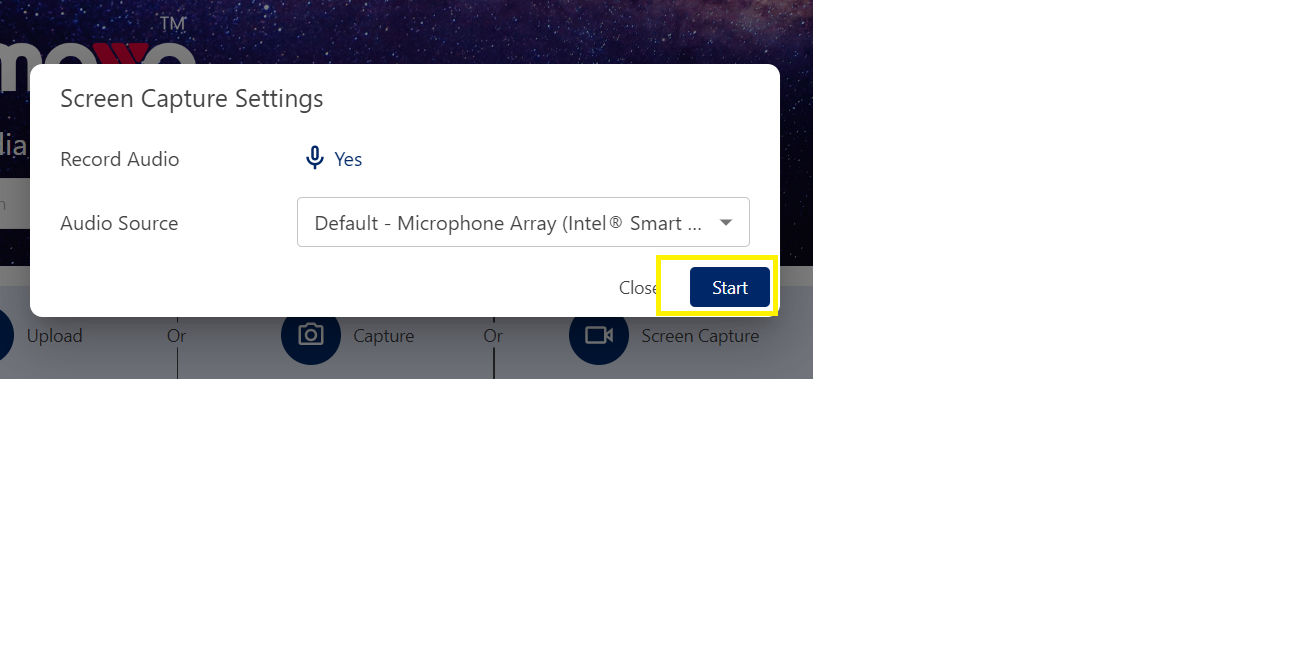
Paso 5: Selecciona la pantalla que deseas grabar y presiona compartir para comenzar.
Selecciona la pantalla específica que quieres compartir, como una aplicación activa o todo el escritorio. Luego, haz clic en "Compartir" para comenzar la grabación.

Paso 6: Deja de compartir cuando hayas terminado.
Cuando termines la demostración, haz clic en "Dejar de compartir" para finalizar la sesión de captura. ioMoVo guarda el archivo automáticamente.

Paso 7: Tu archivo se guardará automáticamente
Tu archivo de grabación comprimido ya está guardado de forma segura y listo para compartir al instante mediante un enlace desde la biblioteca de tu panel de control. La ausencia de límites en el tamaño de los archivos facilita el intercambio eficiente de conocimientos.
Lea también:Escalando su gestión de activos digitales con las soluciones en la nube de ioMoVo
Hemos llegado al final de esta guía completa sobre cómo realizar grabaciones de pantalla de manera eficiente con ioCloud. Esperamos que esta entrada de blog haya proporcionado a los usuarios los conocimientos necesarios para empezar a capturar contenido valioso. La grabación de pantalla es una herramienta realmente versátil cuando se utiliza de forma estratégica. A modo de resumen, el artículo exploró cómo ioCloud simplifica todo el proceso, desde la configuración hasta la edición. Su plataforma intuitiva hace que grabar el escritorio sea tan sencillo como hacer un par de clics. También se personalizaron los ajustes para optimizar la calidad frente al tamaño del archivo según los diferentes casos de uso. Comprender las resoluciones, las frecuencias de imagen y otros aspectos permite crear la configuración adecuada.
Se analizaron algunas aplicaciones populares como tutoriales, demostraciones de productos, capacitaciones y repeticiones colaborativas. Pero las oportunidades son infinitas: sé creativo con la forma en que incorporas las grabaciones allí donde los elementos visuales aporten valor. Seguir las mejores prácticas probadas garantiza que el contenido sea profesional y fácil de usar. Tanto si estás empezando como si eres un creador experimentado, seguir practicando y experimentando mejorará tus archivos multimedia con el tiempo. También conviene recordar que ioCloud ofrece sólidas herramientas de edición y colaboración. Aprovecha el conjunto completo de funciones a medida que tus necesidades evolucionen.
¡Complete el siguiente formulario para comenzar!
Transform How Your Organization Manages Content
Unlock hidden value in your content with AI — faster discovery, better workflows, and organized collaboration
Ready to see how ioMoVo can fit your team?